親のスマホに緊急連絡先と医療情報を登録する方法 iPhoneのメディカルIDとAndroidの緊急情報
親のスマホに緊急連絡先と医療情報を登録しておくと、本人が話せない状態でも、救急隊などがロック画面から確認できます。iPhoneでは「ヘルスケア」アプリのメディカルID、Androidでは「緊急情報サービス」アプリ(機種によっては設定アプリ)から設定します。東広島市消防本部のページも、この機能を紹介しています。
注意したいのは、ロックがかかっていても、端末を手にした人が誰でも見られる点です。載せる情報を絞って、親と一緒に決めます。この記事は一般的な情報で、個別の判断は医師やかかりつけの医療機関、お住まいの消防本部の案内に従ってください。内容は2026年11月4日に確認しました。
ロック画面から見られる情報で何が変わるか
東広島市消防本部のページ(2025年2月1日更新)には、スマートフォンに緊急時の情報を登録しておくと、自分が伝えられない状態で、スマートフォンのロックがかかっていても、救急隊や医療従事者が確認できると書かれています。iPhoneは「ヘルスケア」アプリの「メディカルID」に、健康に関する情報、名前、生年月日、普段飲んでいる薬、アレルギー、緊急時の連絡先を登録します。

同じページには、注意も書かれています。メディカルIDなどに登録した情報や緊急連絡先は、ロックがかかった状態でも、誰でも見ることができてしまう、という内容です。置き忘れた端末から、第三者に情報を見られるおそれがあります。実際に使うかどうかは、利用者が個別に判断するよう求めています。
便利さと、情報が見えるリスクの両方があります。親に説明するときは、この2つを並べて話します。
iPhoneのメディカルIDを設定する
Appleの「iPhoneでメディカルIDを設定する」のサポートページに書かれている手順は、次のとおりです。
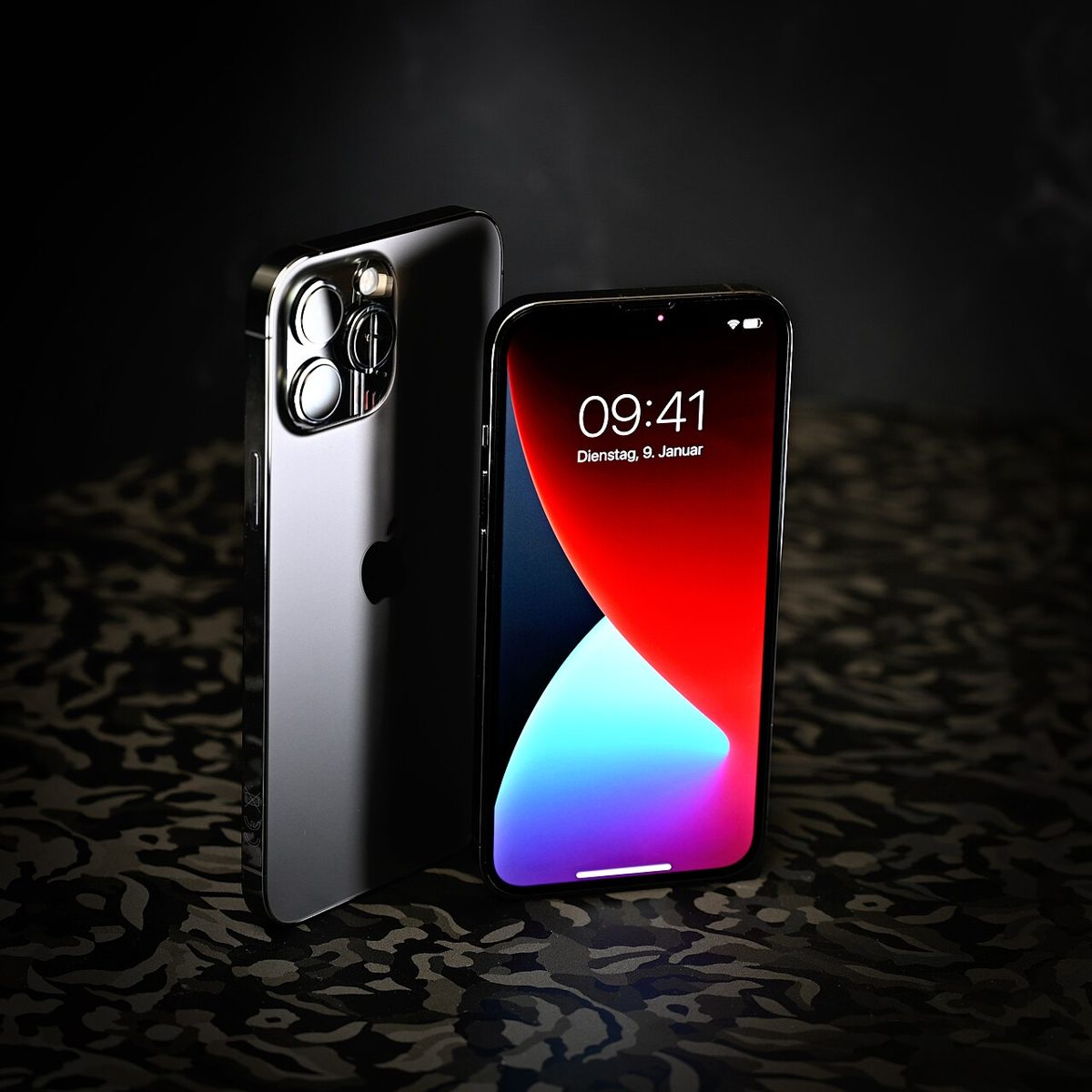
- 「ヘルスケア」アプリを開き、「概要」タブでプロフィール画像をタップする。
- 「メディカルID」を選ぶ。
- 各項目の「編集」または「追加」をタップして、情報を入力する。
- 最後に「完了」をタップする。
設定のスイッチは、次の2つです。
- ロック中に表示: オンにすると、iPhoneのロック画面からメディカルIDを表示できるようになる。緊急時に救助者が、重要な情報を確認できる。
- 緊急電話中に共有: オンにすると、iPhoneやApple Watchから緊急通報サービスに電話やテキストを送ったとき、メディカルIDが自動で緊急通報サービスと共有される。「緊急電話とSOS」がオフのときは共有されない。拡張緊急データは、国や地域によっては使えない。
緊急連絡先は、メディカルIDの画面で「緊急連絡先」の横の「編集」をタップし、プラスのアイコンから連絡先を選んで、間柄を設定します。削除するときは、その連絡先の横の削除ボタンを押します。
Appleのページには、救急隊員はパスコードを入力しなくても、ロック画面から重要な医療情報を見ることができると書かれています。ただし、救急隊員がロック画面から開く具体的な操作は、このページには出ていません。共有された情報は、Appleが読むことはできないとも説明されています。
Androidの緊急情報を設定する
Androidは、機種やバージョンで画面が違います。Googleの「緊急時に助けを求める」のヘルプには、「緊急情報サービス」アプリを使う手順が載っています。Play ストアや設定では「緊急情報サービス」、アプリ一覧では「緊急情報」と表示されると書かれています。
Googleのヘルプにある手順です。
- 緊急情報アプリを開き、Googleアカウントにログインする。
- 「あなたの情報」をタップする。
- 医療に関する情報: 「医療に関する情報」を開き、血液型、アレルギー、薬などの項目をタップして入力する。
- 緊急連絡先: 「緊急連絡先」を開き、「連絡先を追加」で既存の連絡先から選ぶ。
- 「緊急時情報へのアクセス設定」を開き、「ロック時に表示」を選ぶ。
登録した内容は、ロック画面で上にスワイプし、「緊急」をタップして、「緊急時情報を表示」を選ぶと確認できます。この画面は、手を貸してくれた人が見る画面と同じなので、親の目の前で一度やってみると、表示される内容が分かります。
機種ごとの違いも、ヘルプに書かれています。Pixel 4a以降は、緊急情報サービスのアプリが自動でダウンロードされます。Pixel 3a以前でアプリがない場合は、Googleアカウントで緊急連絡先と医療情報を設定できます。Android 12以前でアプリがない場合も同様です。一部の手順は、Android 13以降でのみ動作します。SIMカードやeSIMがないと、緊急通報はできても、緊急連絡先への電話はできないことがあります。
東広島市のページには、Androidは機種によって設定できない場合があり、くわしくは購入した店に聞くよう書かれています。親の機種では画面が違うかもしれません。
何を登録して、何を載せないか
ロック画面から誰でも見える以上、載せる内容を絞る必要があります。東広島市のページは、情報の漏えいが心配な場合の工夫として、次の例を挙げています。
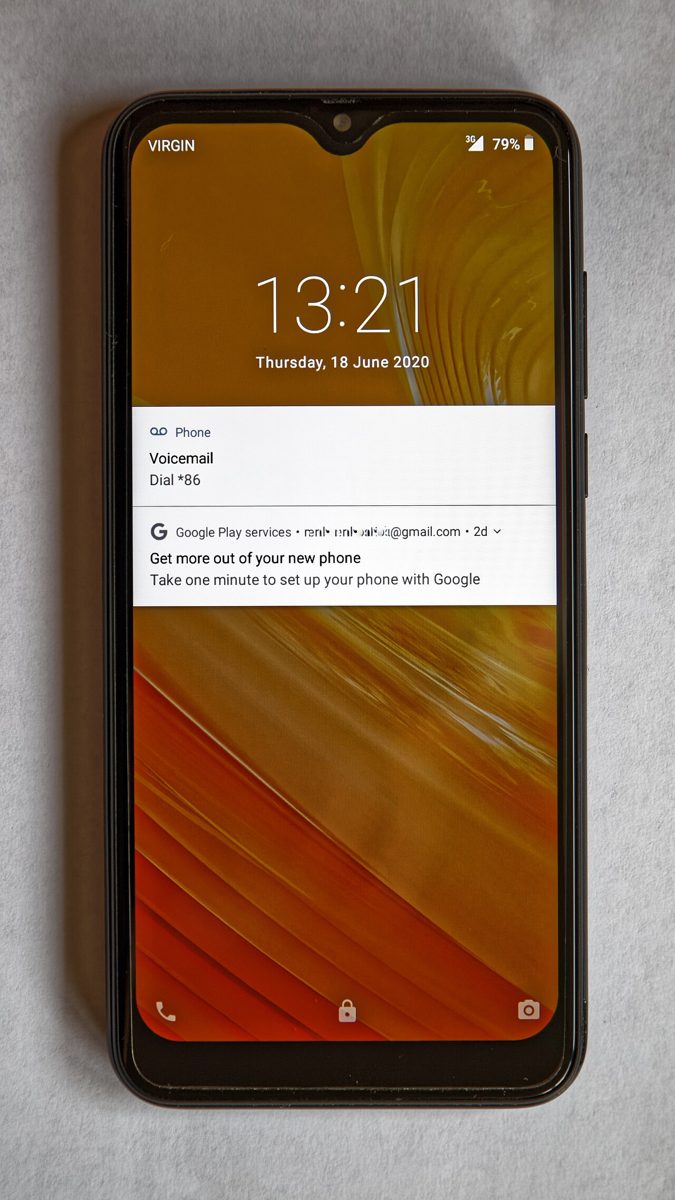
- 細かすぎる情報は入力しない。
- 医療関係者が分かる範囲にとどめる。
- 緊急連絡先の氏名を、ニックネームにする。
登録できる項目は、アプリごとに決まっています。iPhoneのメディカルIDには、アレルギー、普段飲んでいる薬、緊急連絡先などがあります。Androidの緊急情報では、血液型、アレルギー、薬、緊急連絡先を入れられます。
どの病名を入れるか、どの薬を入れるかは、かかりつけの医師に相談して決めます。薬の名前を書いたお薬手帳を一緒に見ながら入力する方法もあります。入力した内容が古くならないよう、薬が変わったときは直します。
緊急連絡先は、電話に出られる人を選びます。複数の家族を入れるときは、先に本人と家族の了解を取ります。
親と進めるときに確かめること
親のスマホを操作するときは、本人の了解を取り、本人の前で進めます。パスコードを聞く必要が出たときは、その場で本人が入力するようにします。パスコードやパスワードを家族で共有する方法は、家族にパスワードを残す方法で整理しています。
設定が終わったら、次の点を確かめます。
- ロック画面から、登録した情報が表示されること
- 緊急連絡先の電話番号が、今使われている番号であること
- iPhoneでは「ロック中に表示」と「緊急電話中に共有」の、どちらをオンにするかを本人と決めたこと
- 登録した内容を、家族がメモに控えているかどうか(控えるかどうかも本人と決める)
消防庁のページには、スマホから119番に自動で発信する機能の説明があります。衝突事故を検出したり、電源ボタンを操作したりすると発信する機能で、初期設定で有効なものがあります。iPhone 14以降は、設定アプリの「緊急SOS」で確認できます。誤って発信したときは、電話を切らずに「間違えた」と伝えます。消防から折り返しの電話があるので、応答します。
この登録のほかに、将来に備えて整理しておくことは、スマホの口座やアカウントです。親が認知症になる前にスマホとネット口座を整理すると、生前にできるデジタル終活に書きました。アカウントを家族が扱える形にする方法は、AppleとGoogleのアカウントを生前に整理するにあります。
出典
- iPhoneでメディカルIDを設定する Apple サポート https://support.apple.com/ja-jp/105072 (確認日 2026年11月4日)
- Android スマートフォンを使用して緊急時に助けを求める Android ヘルプ(Google) https://support.google.com/android/answer/9319337?hl=ja (確認日 2026年11月4日)
- Google Pixel を使用して緊急時に救援を求める Google Pixel ヘルプ https://support.google.com/pixelphone/answer/7055029?hl=ja_ALL (確認日 2026年11月4日)
- 緊急時の救急隊への情報伝達について 東広島市消防本部(2025年2月1日更新) https://www.city.higashihiroshima.lg.jp/soshiki/shobo/1/3/41838.html (確認日 2026年11月4日)
- スマートフォンから自動で発信する機能について 消防庁 https://www.fdma.go.jp/mission/enrichment/kyukyumusen_kinkyutuhou/post1.html (確認日 2026年11月4日)