家族にパスワードを残す方法 紙・エンディングノート・管理アプリの緊急アクセス
家族にパスワードを残すときは、全部を1枚に書いてひとつの場所に置くのではなく、「何があるかの一覧」「ロックを開ける最低限の鍵」「いざというときの受け渡しの仕組み」に分けて考えると整理しやすくなります。国民生活センターは、サービス名、ID、パスワードを整理しておくことと、エンディングノートの活用を勧めています。
パスワード管理アプリには、本人が使えなくなったときに信頼できる人が開ける「緊急アクセス」の機能を持つものがあります。この記事では、公式のヘルプで確かめられたBitwardenとKeeperを取り上げます。この記事は一般的な情報で、個別の判断は弁護士・司法書士などの専門家にお願いします。内容は2026年11月4日に確認しました。
残す前に、何があるかを一覧にする
パスワードを残す前に、そもそもどんなサービスを使っているかを書き出します。国民生活センターは、毎月お金を払っているネットの契約について、サービス名、ID、パスワードを日頃から整理しておくことを勧めています。

一覧に入れておきたいものの例です。
- スマホとパソコンのロック解除の方法
- メールアドレスと、そのアドレスで登録しているサービス
- ネット銀行、ネット証券、電子マネー、コード決済
- 動画や音楽などの毎月課金のサービス
- 写真や書類を預けているクラウド
一覧には、パスワードそのものを書かず、サービス名とIDだけにする分け方もあります。家族がサービス名を知っていれば、パスワードが分からなくても、事業者の遺族向けの手続きにたどり着けるからです。この分け方は公的な資料に書かれたものではなく、この記事からの提案です。
遺された家族が、ネット銀行やサブスクを探すときの手順は、故人のネット銀行・ネット証券の見つけ方と故人のサブスクの解約で説明しています。
紙とエンディングノートに残すとき
紙に残す方法は、アプリが使えない家族にも伝わりやすいのが利点です。法務省は、日本司法書士会連合会と共同で作ったエンディングノートを、PDFで公開しています(2023年10月23日更新)。国民生活センターも、エンディングノートの活用を検討するよう呼びかけています。
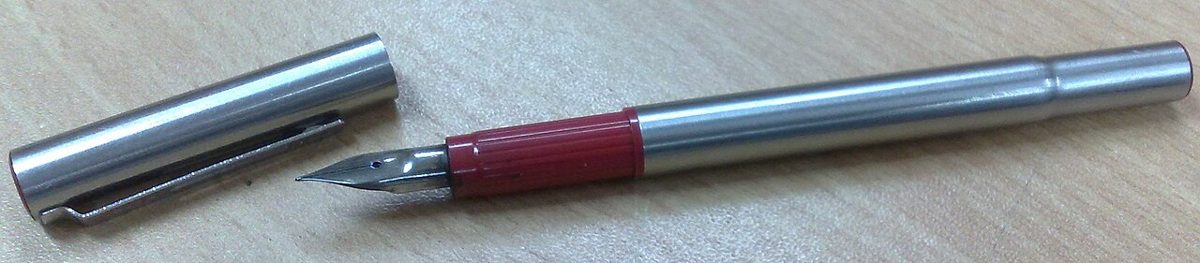
紙に残すときに考えたい点を挙げます。以下は公的な資料の記述ではなく、この記事からの提案です。
- パスワードの全部ではなく、パスワード管理アプリを開くための「マスターパスワード」ひとつだけを書く
- ノートには「何がどこにあるか」だけを書き、パスワードは別の封筒に入れる
- 保管場所を、信頼できる家族に伝えておく
- サービスを増やしたり解約したりしたら、年に1回など日を決めて見直す
国民生活センターが紹介する「スマホのスペアキー」は、名刺大の紙にパスコードを書き、上に修正テープを貼る方法です。万が一のときに家族が見つけられる場所に保管します。作り方は生前にできるデジタル終活で説明しています。
保管場所は、家族が見つけられることが最優先です。これもこの記事からの提案ですが、場所は信頼できる家族に伝えておいてください。
パスワード管理アプリの緊急アクセス
パスワード管理アプリは、たくさんのパスワードをひとつのマスターパスワードで守る仕組みです。いくつかのアプリには、本人が使えなくなったときのために、信頼できる人へアクセスを渡す機能があります。各社の公式ヘルプで確かめられたものは、次の2つです。

表は左右に動かして読めます。
| アプリ | 機能の名前 | 公式ヘルプで確かめた内容 |
|---|---|---|
| Bitwarden | 緊急アクセス(Emergency access) | プレミアム利用者が使える機能で、有料の組織(ファミリー、チーム、エンタープライズ)のメンバーも含まれる。信頼できる連絡先に招待を送り、相手が承諾したあと、本人が確認する。招待の有効期間は5日。連絡先の人数に上限はない。権限は「閲覧」(個人の保管庫の項目をすべて閲覧)と「引き継ぎ」(連絡先がマスターパスワードを作り、保管庫の読み書きを引き継ぐ)から選ぶ。本人が承認するか、本人が決めた待機時間が過ぎるとアクセスできる。 |
| Keeper | 緊急アクセス(Emergency Access) | 個人向けのアカウントで使える機能。「アカウント」から「緊急アクセス」の「信頼できるユーザー」を開き、Keeperを使う連絡先を最大5人まで追加する。連絡先ごとに待機時間(最長3か月)を選べる。待機時間は、連絡先がログインを試みた時点から数え始める。 |
どちらも、連絡先となる家族が同じアプリのアカウントを持つ必要があります。Bitwardenのヘルプによると、連絡先は無料でも有料でもよく、同じBitwardenのサーバーを使っている必要があります。
他社のアプリが同じ機能を持つかどうかは、公式ページを開いて確かめられなかったため、この記事には書きません。使っているアプリのヘルプで、「緊急」「相続」「信頼できる連絡先」などの言葉を探してください。
決めておきたいのは、待機時間の長さです。短すぎると、本人が元気なのに誰かに開かれるおそれがあります。長すぎると、必要なときに待たされます。連絡先に伝える内容(いつ使うのか)も、あらかじめ話しておきます。
AppleとGoogleのしくみは、別の記事で
AppleとGoogleには、アカウントのデータを家族に渡す設定があります。名前だけ挙げると、Appleは「故人アカウント管理連絡先」、Googleは「アカウント無効化管理ツール」です。設定の手順や、渡るデータの範囲は生前にできるデジタル終活で説明しています。
これらの機能は、パスワードを教える仕組みとは別のものです。たとえばAppleの故人アカウント管理連絡先は、本人の死後に写真、メッセージ、バックアップなどのデータへアクセスできる人を指名しておく機能と説明されています。パスワード管理アプリの緊急アクセスと、役割が重ならないよう使い分けます。
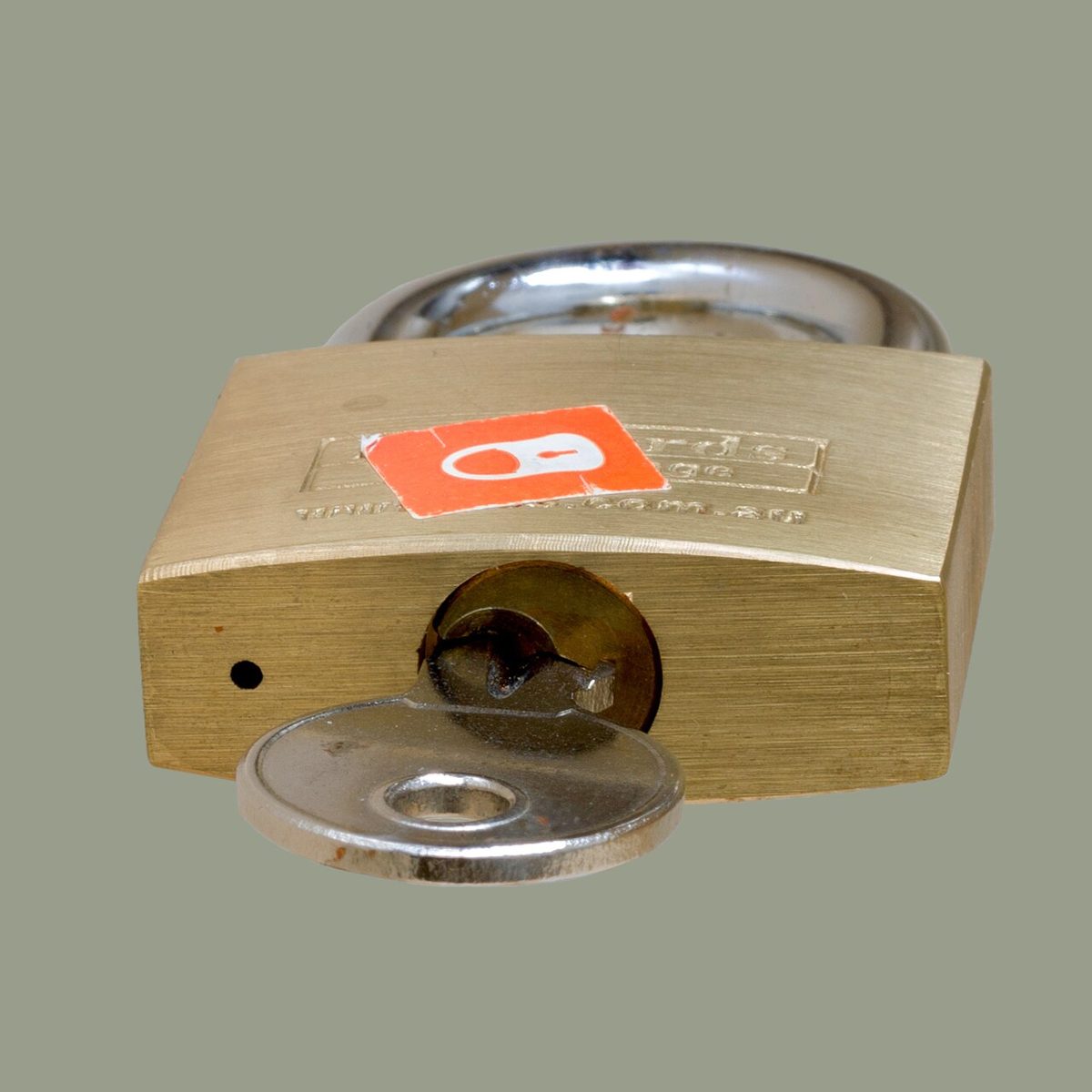
スマホが開かなくなったときの家族の対応は、故人のスマホのロックが解除できないときに書いています。
自分で整理するのが難しいときは、デジタル遺品の整理を手伝うサービスに相談する方法もあります。依頼するときは、料金や作業の範囲を書面で確かめてください。
出典
- 国民生活センター「今から考えておきたい『デジタル終活』」(2024年11月20日) https://www.kokusen.go.jp/news/data/n-20241120_1.html
- 国民生活センター 見守り新鮮情報 第505号(2025年2月20日) https://www.kokusen.go.jp/mimamori/mj_mailmag/mj-shinsen505.html
- 法務省(エンディングノート・2023年10月23日更新) https://www.moj.go.jp/MINJI/minji05_00505.html
- Bitwarden ヘルプ「Emergency access」(英語) https://bitwarden.com/help/emergency-access/
- Keeper ドキュメント「Emergency Access」(英語) https://docs.keeper.io/en/user-guides/emergency-access
- Apple「故人アカウント管理連絡先を追加する方法」 https://support.apple.com/ja-jp/102631
いずれも2026年11月4日に確認しました。アプリの機能と料金は変わることがあります。使う前に各社の最新のページを確かめてください。