亡くなった家族のHDD・SDカード・USBメモリの中身の確認と処分 データ消去の方法と回収の窓口
故人のHDD、SDカード、USBメモリは、処分する前に中身を確かめて、必要なデータを別の場所に写してから消去します。ごみ箱に入れる、削除する、フォーマットするといった操作では、データが残る場合があります。パソコン3R推進協会のページは、消去の確実な作業は使う人自身の責任で行うように書いています。
消去の方法は、専用ソフトでの上書き、専用装置での消去、物理的な破壊の3つです。ハンマーで自分で壊す方法は、破片が飛んでけがをするおそれがあるとして、注意が書かれています。この記事は一般的な情報で、個別の判断はお住まいの自治体の窓口や専門の業者にお願いします。内容は2026年11月4日に確認しました。
処分の前に中身を確かめる
HDDやSDカード、USBメモリは、小さくて見落としやすい品物です。引き出しの奥や、カメラのケースの中から出てくることがあります。まず集めて、何が入っているかを見ておきます。
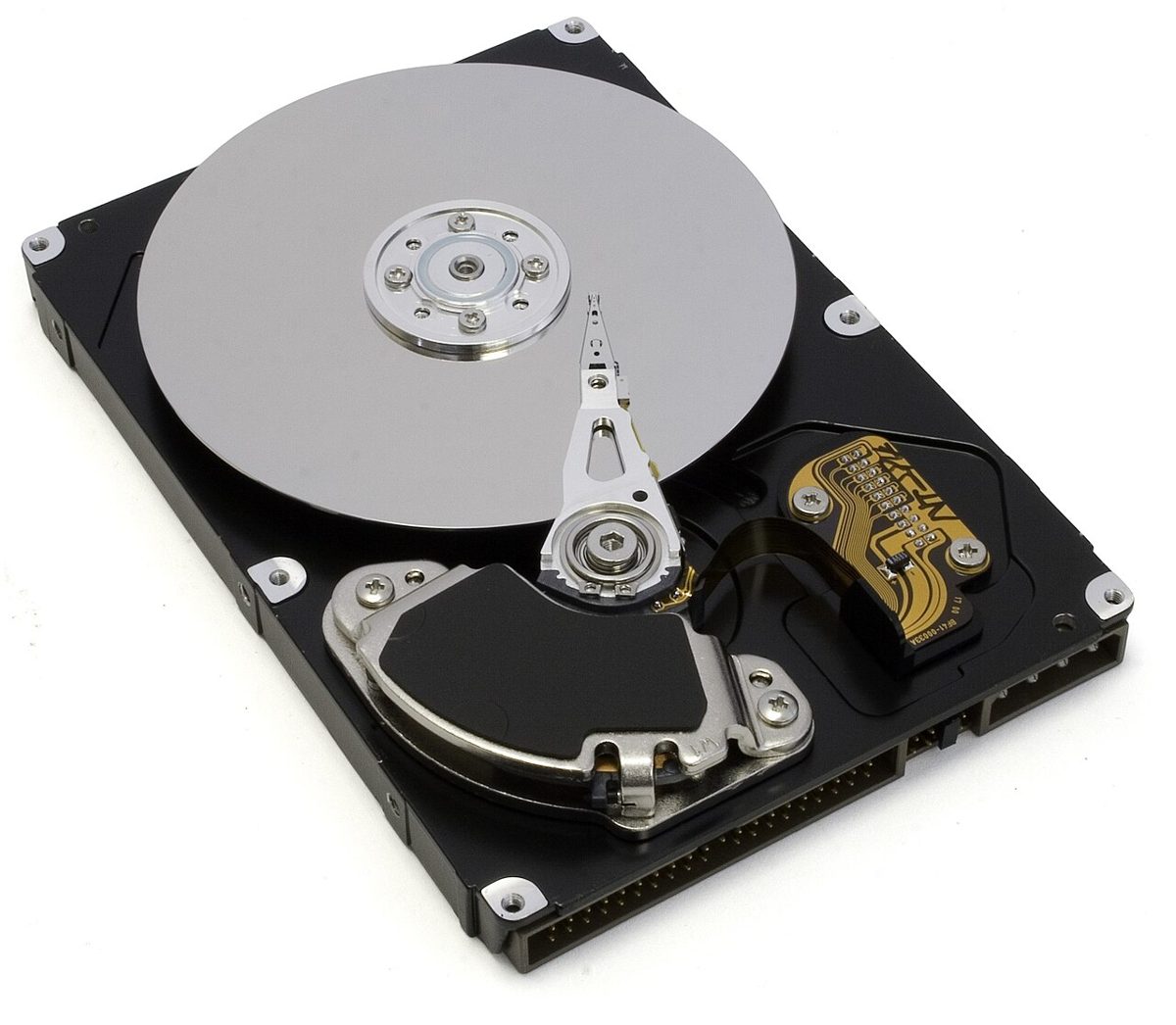
確かめる順番は、次のようにするとやりやすくなります。
- 手元の機器を全部集め、箱にまとめる。外付けHDD、SDカード、USBメモリ、パソコンの中のHDDも数える。
- 別のパソコンにつないで、中のフォルダを開く。つなぐ前に、ウイルス対策ソフトが入っているか確かめる。
- 写真、書類、仕事の資料など、残したいものを家族のパソコンなどに写す。
- ネット銀行やサブスクリプション、アカウントの手がかりになるファイルがないか見る。
- 残すものを写し終えてから、消去と処分に進む。
パスワードが分からず開けない場合は、故人のパソコンのパスワードが分からないときに確かめることをご覧ください。機器の中に暗号資産の鍵などが入っている可能性があるときは、暗号資産・電子マネー・ポイントの相続も読んでください。
家族の中で形見として残したい人がいるか、ほかの相続人がいるかは、消去の前に話し合います。消去すると元に戻せません。
削除やフォーマットではデータが残る
パソコン3R推進協会は、データ消去のページで次のように説明しています。ごみ箱に入れる、削除する、フォーマットする、リカバリーで初期化するといった操作は、ファイルの管理情報が変わるだけで、中身は残っています。そのため、復元ソフトで読み出される場合があります。
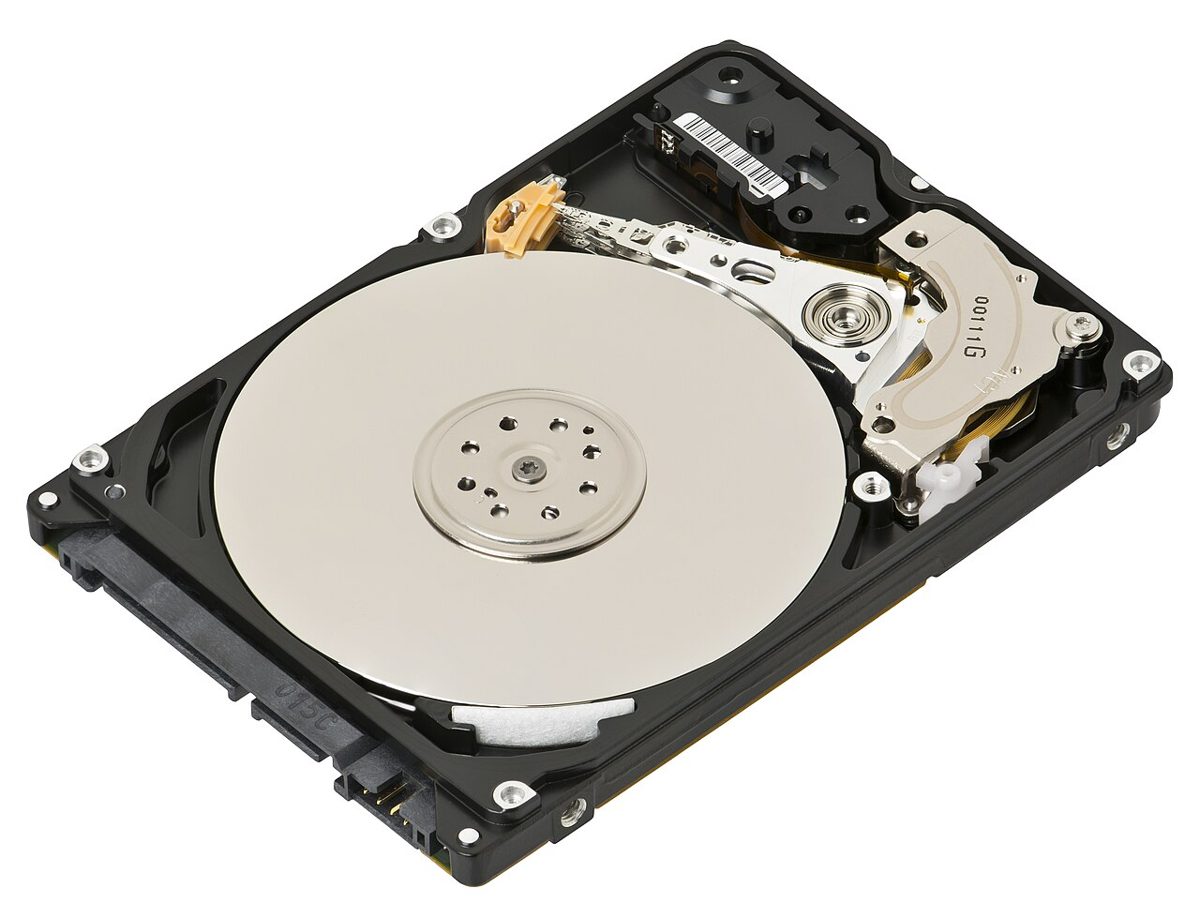
消去の方法について、パソコン3R推進協会は次の3つを挙げています。
- 専用ソフトによる上書き消去。意味のないデータで上書きする。無料のソフトもある。
- 専用装置による消去(消磁)。磁気の力でまとめて消す。作業後はディスクが使えなくなる。通常は業者に頼む。
- 物理的な破壊。専用の破砕機などでディスクを壊す。破壊サービスを行う店もある。
上書きの回数については、規格や業者によって考え方が違うと書かれています。固定のパターンで2回以上行えば、一般的には十分とされています。消去には時間がかかることがあり、作業の記録(ログ)を出せるソフトもあります。
USBメモリやSDカードの消去は別に考える
HDDは磁気で記録する仕組みです。USBメモリやSDカードは、フラッシュメモリという別の仕組みです。消去の方法にも、違いがあります。

総務省が令和8年3月16日にまとめた資料「機器の廃棄・データ消去」は、自治体の職員向けのものです。個人の手続きを定めたものではありませんが、記録媒体ごとの考え方が整理されています。
- HDD、USBメモリ、SSDは、データ抹消ソフトで上書きして消す方法がある。
- USBメモリとSSDは、フラッシュメモリの性質(ウェアレベリング)のため、上書き1回では消すべき情報が残る可能性がある。2回以上の上書きで抹消できる、とされている。
- OSから見えない領域のデータは、上書きでは消えない。取り出して直接読み取ると復元できる可能性がある。
- 物理破壊では、HDD向けの一般的な粉砕では、フラッシュメモリのチップを完全には壊せない。専用の破壊装置が必要とされている。
- 一般的な破壊装置は、破片から情報を読み取られる可能性がある。
SDカードについては、この資料に名前が出てきませんでした。同じフラッシュメモリの仲間ですが、消去の方法は、メーカーの案内などで確かめてください。
自分で消去するのが不安なときは、記録媒体のまま業者に頼む方法があります。選び方はデジタル遺品の整理業者に頼む前に確かめることに書きました。業者に任せるときも、作業の完了を示す書類が出るかを、依頼前に確認します。
パソコンの中のHDDと、処分の窓口
パソコンの中に入っているHDDは、パソコン本体と一緒の扱いになります。パソコンの処分の仕方、PCリサイクルマークの見分け方、費用は遺品のパソコンの処分方法にまとめています。

外付けHDDやUSBメモリなどの小さな機器は、自治体の小型家電の回収を使える場合があります。柏市のページを例に挙げると、次の内容です。
- 市内18か所に回収ボックスがある。投入口(30cm×15cm)に入るものが対象。
- 壊さず、元の状態で入れる。入れたものは返却されない。
- データの消去は、利用者自身で行う。初期化だけでは個人情報のデータは消えない。
柏市のこのページは、パソコンが対象で、外付けHDDについては何も書かれていません。外付けHDDやUSBメモリ、SDカードを回収ボックスに出せるかどうかは、お住まいの市区町村に確認してください。回収のルールは自治体ごとに違います。
家族だけで進めにくいときの選び方
機器の数が多い、中身の確認に時間がとれない、専門的な作業は不安だという場合は、他の人の手を借りる方法があります。

市区町村の窓口では、回収の方法を聞けます。専門の業者は、データの消去や物理破壊、証明書の発行などを受け付けています。故人のパソコンやスマホ、クラウドの整理をまとめて手伝うサービスもあります。
選ぶときは、次の点を確かめます。
- 見積の内訳に、消去の方法と費用が書かれているか。
- 作業の記録や、完了を示す書類が出るか。
- 預けた機器の保管と、消去後の行き先が説明されているか。
iPhoneやGoogleのアカウントのデータは、機器の中ではなくクラウドにも残っています。故人のiPhoneとiCloudの写真を取り出す方法と、故人のGoogleアカウントの手続きもあわせてご覧ください。
出典
- データ消去 パソコン3R推進協会 https://www.pc3r.jp/home/data_erase.html (確認日 2026年11月4日)
- 総務省セキュリティポリシーガイドライン改定「機器の廃棄・データ消去」における補足について 総務省 自治行政局住民制度課(令和8年3月16日) https://www.soumu.go.jp/main_content/001066789.pdf (確認日 2026年11月4日)
- パソコン・外付けHDDの捨て方 柏市(令和7年4月15日更新) https://www.city.kashiwa.lg.jp/haikibutsuseisaku/garbage_environment/recycle/pcsutekata.html (確認日 2026年11月4日)